Connexion express pratique
- Accès rapide : viser le bouton Se connecter et sélectionner le profil adapté pour entrer en moins d’une minute.
- Profil et établissement : sélectionner le rôle, utiliser le champ Trouver mon établissement et profiter du cache pour gagner du temps.
- Dépannage et appli : vider le cache, vérifier cookies, réinitialiser mot de passe si besoin et installer l’application ou raccourci.
La page de connexion dédiée réduit nettement le temps d’accès à Mon ENT Occitanie. Oui : le moyen le plus rapide consiste à viser directement le bouton Se connecter et le bon profil. Voici les étapes concrètes pour entrer en moins d’une minute et éviter les erreurs courantes.
Le chemin le plus rapide pour se connecter à Mon ENT Occitanie
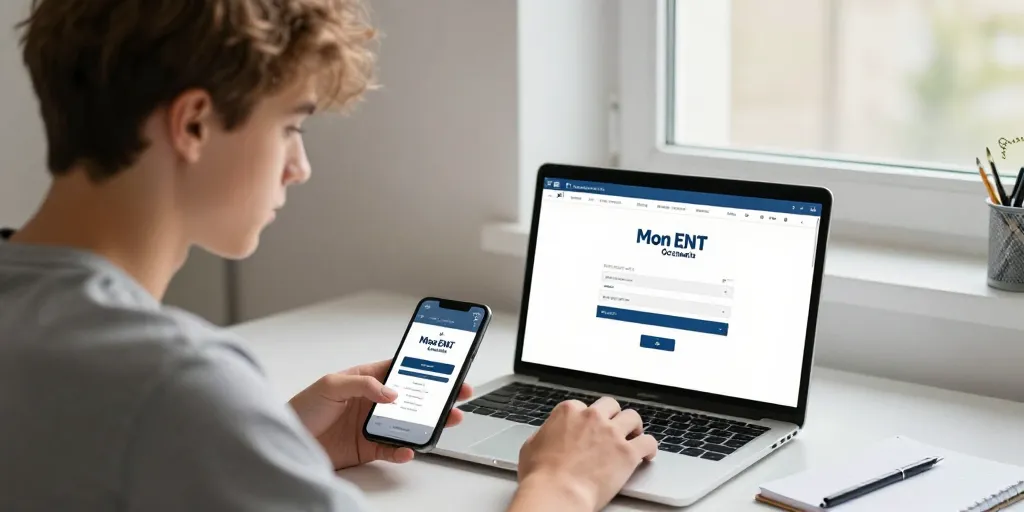
Le site affiche un bouton visible Se connecter en haut à droite sur la plupart des pages, accessible en un clic. Le choix de profil (élève, parent, enseignant, personnel) oriente vers un login préfiltré pour éviter les mauvaises pages. Sur mobile, créez un raccourci web ou installez l’appli pour gagner des secondes à chaque ouverture.
Affichez un CTA large et distinct : Se connecter doit apparaître pour Élèves, Parents, Enseignants et Personnel. Le champ Trouver mon établissement accélère la localisation des accès par ville et réduit les erreurs de choix d’académie. Le cache du navigateur conserve souvent le dernier établissement sélectionné, utilisez-le quand il correspond à votre structure.
| profil | accès direct (page) | authentification | support recommandé |
|---|---|---|---|
| élève | page d’accueil élève avec identifiant établissement | identifiant établissement fourni par l’établissement | service scolarité du collège/lycée |
| parent | espace parent avec liaison enfant | code parent reçu par courrier ou remis par l’école | accueil de l’établissement ou service scolarité |
| enseignant | page enseignants ou SSO académique | compte académique (SSO) ou login établissement | DRANE Occitanie ou DSI locale |
| personnel | espace personnel dédié | SSO académique ou compte intranet | service informatique de l’académie |
Le choix de profil adapté pour accéder à la page de connexion
Utilisez le lien correspondant à votre rôle : le lien Élève pour les élèves, Parent pour les parents, Enseignant pour les profs. Chaque profil mène en un clic à un login préfiltré pour éviter les erreurs de page et d’établissement. Les icônes (personnage pour Élève, famille pour Parent, crayon pour Enseignant) et les labels clairs facilitent la reconnaissance visuelle.
- 1/ Élève — cliquez sur l’icône élève pour accéder au formulaire prérempli avec l’établissement.
- 2/ Parent — choisissez l’espace parent et saisissez le code de liaison enfant reçu par courrier.
- 3/ Enseignant — sélectionnez SSO académique si disponible pour des droits complets.
La vérification des identifiants et des méthodes d’authentification disponibles
Mon ENT Occitanie accepte le SSO académique et le login local selon les établissements ; vérifiez le bouton SSO lors de la connexion. Pour un mot de passe oublié, utilisez le lien de réinitialisation ; la plupart des services envoient un lien immédiat par courriel, mais l’intervention de la scolarité peut prendre 24–48 h si l’identifiant n’est pas associé. Contactez le support académique (DRANE Occitanie) lorsque l’identifiant académique n’est pas reconnu ou si la réinitialisation échoue.
La résolution rapide des problèmes courants et paramètres utiles
Commencez par des diagnostics simples : cookies activés, navigateur à jour et vérification en navigation privée. Une FAQ visible et des tutoriels vidéo de 30–90 s doivent couvrir la création de compte, la réinitialisation et la liaison Pronote. Affichez un statut incidents et un mode opératoire en cas de panne SSO ou d’interruption Pronote pour informer rapidement les utilisateurs.
Le dépannage express pour erreurs d’authentification fréquentes
Passez une checklist rapide : cookies, navigateur, cache et test sur une autre machine. Les messages d’erreur guides l’action : identifiant inconnu = contacter la scolarité, mot de passe invalide = réinitialisation ou vérification clavier. Le test en navigation privée ou sur un autre navigateur isole souvent le problème et évite une demande d’assistance inutile.
- 1/ Cookies et cache — vider le cache et accepter les cookies puis réessayer.
- 2/ Navigateur — utiliser Chrome/Firefox à jour ou navigation privée pour vérifier les extensions.
- 3/ Mot de passe oublié — cliquer sur le lien de récupération ou contacter la scolarité si le lien n’arrive pas.
La connexion mobile et l’intégration Pronote pour un accès continu
Installez l’application Mon ENT Occitanie depuis l’App Store ou Google Play et activez les notifications pour suivre les événements en temps réel. Liez Pronote via les paramètres de l’appli : saisissez l’identifiant établissement et autorisez la synchronisation de l’emploi du temps et des notes. Les notifications concernent emplois du temps, absences et messages ; la synchronisation fonctionne en fond si l’application a les permissions de données et notifications.
- 1/ Installation — rechercher « Mon ENT Occitanie », installer et ouvrir l’appli.
- 2/ Liaison Pronote — entrer le code établissement et valider la synchronisation.
- 3/ Notifications — autoriser les permissions pour recevoir les alertes en temps réel.
Affichez un CTA visible Se connecter, proposez une FAQ structurée au format schema FAQ, publiez deux vidéos courtes (connexion web et appli) et maintenez un canal de support local pour Montpellier et les autres communes. Ces éléments garantissent un retour rapide à l’usage et limitent les demandes de support inutiles.