
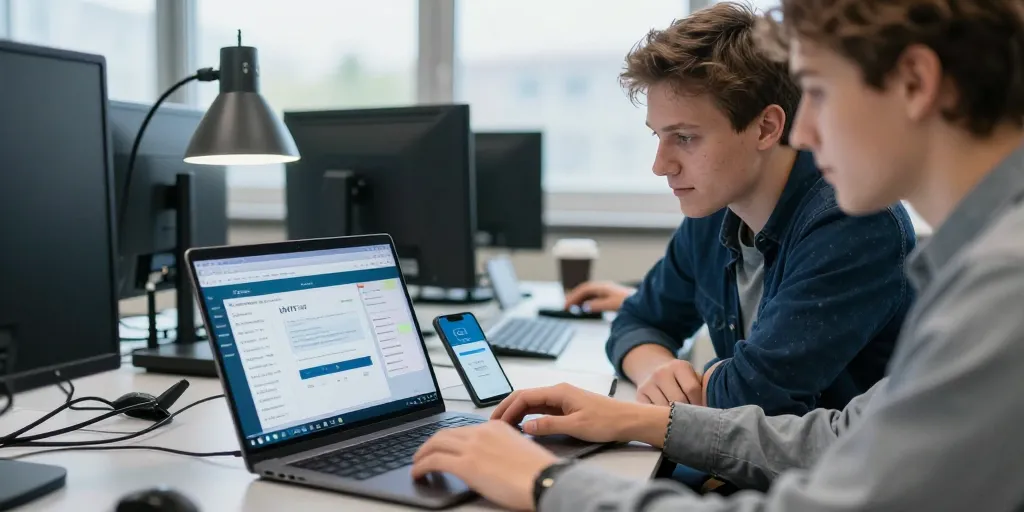
Première connexion simple
- MBN centralise : on accède aux manuels, emplois du temps et messages depuis un point unique et partager le guide.
- EduConnect authentifie : préparer identifiant établissement, code élève et adresse mail accélère l’activation du compte pour gagner du temps.
- Dépannage rapide : actualiser le navigateur, activer cookies et JavaScript, vider le cache, tester un autre appareil et conserver preuves utiles.
MBN permet aux parents et aux élèves d’accéder aux manuels, emplois du temps et messages de l’établissement en un point unique. EduConnect sert d’authentification centralisée pour valider les comptes parents et élèves. Ce guide rend la première connexion simple et indique comment résoudre rapidement les pannes les plus fréquentes.
Le guide complet pour la première connexion à Mon Bureau Numérique MBN par les parents
Mon Bureau Numérique centralise les ressources scolaires et EduConnect vérifie l’identité des utilisateurs lors de la connexion. Avant de commencer, préparez les éléments indispensables : identifiant de l’établissement, code élève fourni par l’école et une adresse mail valide. Ces trois informations accélèrent l’activation du compte et évitent des allers-retours avec la vie scolaire.
1/ identifiants établissement : notez le code ou l’URL fournis par l’école pour accéder à la page MB2/ code élève : gardez le courrier ou le SMS reçu, il sert souvent de clé pour lier le compte. 3/ adresse mail : utilisez une adresse que vous consultez, elle recevra les codes et instructions d’activation.
Le passage par EduConnect expliqué pas à pas pour récupérer les identifiants
Recherchez le lien EduConnect sur la page d’accueil de l’établissement ou dans le courrier d’inscription remis en début d’année. Saisissez le code élève quand le portail le réclame et suivez la procédure de création ou de récupération de mot de passe. Pour rassurer les moins technophiles, privilégiez des captures d’écran et une mini-vidéo d’une à deux minutes montrant la saisie du code et la validation.
Le contrôle des paramètres navigateur et mobile pour assurer une connexion fiable
Utilisez un navigateur récent comme Chrome ou Firefox et activez cookies et JavaScript pour que les pages MBN s’affichent correctement. Vérifiez la version du navigateur et du système mobile, mettez à jour si nécessaire et testez en navigation privée pour isoler les problèmes liés aux extensions. Si un problème persiste, videz le cache puis redémarrez le navigateur ou l’appareil avant de retenter la connexion.
| canal | délai moyen | plage horaire |
|---|---|---|
| vie scolaire | 24 à 48 heures | jours ouvrés 8h-17h |
| support académique | 48 à 72 heures | jours ouvrés 9h-16h |
| DANE | 72 heures | jours ouvrés 9h-17h |
| fournisseur ENT | 24 heures | support technique 24/7 (selon contrat) |
Si la connexion échoue après ces vérifications, des solutions simples et rapides suivent pour dépanner sans appeler immédiatement le support. Les étapes ci-dessous ciblent les pannes courantes et permettront souvent de rétablir l’accès en quelques minutes. Gardez toutefois les coordonnées de la vie scolaire à portée de main pour les problèmes d’attribution de droits.
Le dépannage rapide et la résolution des problèmes fréquents lors de la connexion à MBN
Je fournis une procédure en 7 étapes pour les parents non experts, facile à suivre au téléphone ou en autonomie. Ensuite, je donne un schéma de contact clair : vie scolaire en premier recours, puis support académique ou DANE selon la nature du problème. Conservez captures d’écran et indication du navigateur utilisé pour accélérer toute intervention.
La liste des erreurs courantes et les solutions simples à appliquer immédiatement
Message fréquent : identifiant inconnu. Cause probable : frappe erronée ou compte non activé par l’établissement. Solution prioritaire : vérifier le code élève, tenter la récupération via EduConnect, puis contacter la vie scolaire si ça bloque.
Message fréquent : mot de passe expiré ou refusé. Cause probable : mot de passe à renouveler. Solution prioritaire : lancer la réinitialisation via EduConnect ou demander une réinitialisation à la vie scolaire.
Message fréquent : page blanche ou chargement infini. Cause probable : cache corrompu ou script bloqué par une extension. Solution prioritaire : vider le cache, désactiver extensions bloquantes et retester en navigation privée.
Message fréquent : accès aux manuels introuvable. Cause probable : droits non attribués. Solution prioritaire : vérifier la rubrique Ressources et contacter le professeur documentaliste si nécessaire.
1/ vérifier le réseau : testez une autre connexion (mobile vs wifi) pour exclure un souci local. 2/ tester un autre appareil : un smartphone peut confirmer si le problème vient du P3/ préparer preuves : capture d’écran, heure et navigateur utilisés pour joindre le support.
Les contacts officiels et les ressources locales à joindre pour une aide durable
Contactez d’abord la vie scolaire pour les comptes et droits. Si le problème est technique (erreur serveur, bug ENT), adressez-vous au support académique ou à la DANE avec captures d’écran et détails du navigateur. Fournissez systématiquement : objet concis, description courte, étapes déjà réalisées et pièces jointes pour accélérer le traitement.
Objet : problème connexion MBN — identifiant inconnu. Texte : bonjour, mon enfant X (classe Y) ne peut pas se connecter sur MBj’ai tenté récupération via EduConnect le jj/mm, voici capture d’écran et navigateur utilisé : Chrome version merci de votre aide.
Objet : accès ressources introuvable. Texte : bonjour, l’accès aux manuels n’apparaît pas pour l’élève j’ai vérifié en navigation privée et sur mobile sans succès. pouvez-vous vérifier l’attribution des droits et me répondre sous 48h ?
Conservez le guide PDF et la mini-vidéo sur votre téléphone pour la rentrée et partagez-les avec les parents qui ont des difficultés. Sauvegardez les coordonnées de la vie scolaire et du support académique dans vos contacts et joignez systématiquement captures d’écran et version du navigateur lors d’un signalement. Une bonne préparation évite la plupart des pannes et réduit le temps perdu lors d’un dépannage.