
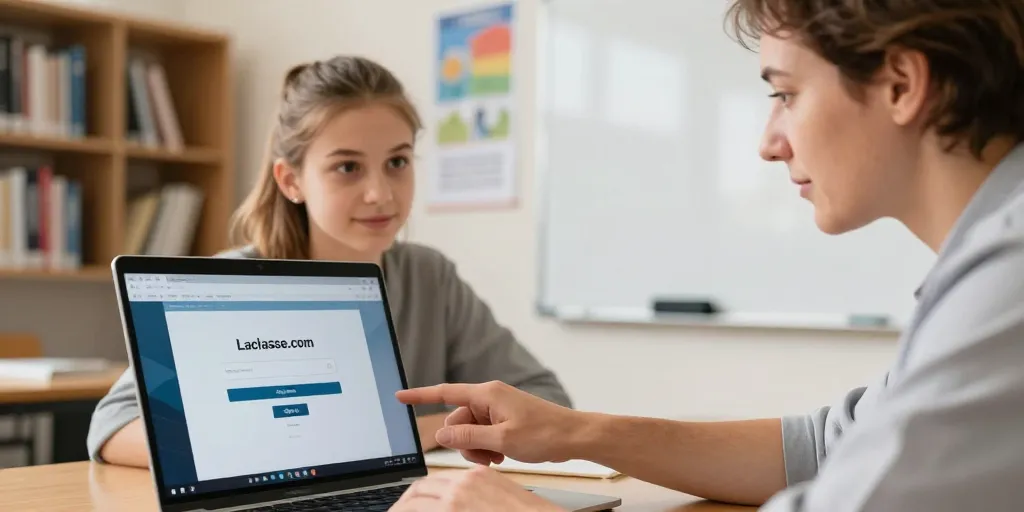
Arriver à la réunion parents-profs et ne pas pouvoir accéder à Pronote est frustrant. Ce guide explique clairement les deux voies d’accès : la fédération EduConnect (SSO académique) et la connexion locale propre au portail laclasse. Vous trouverez ici le format d’identifiant, les étapes de connexion, les vérifications rapides en cas d’erreur, la récupération de mot de passe, les bonnes pratiques de sécurité et des conseils pour les parents, élèves et équipes techniques.
Les deux méthodes de connexion
Sur la page d’accueil de Pronote, deux boutons sont souvent proposés :
- EduConnect : pour les comptes académiques (parents, élèves, personnels) qui utilisent le compte fourni par l’établissement ou l’académie.
- Identifiant local (laclasse) : pour les comptes propres au service Pronote de l’établissement, sans fédération externe.
Privilégiez EduConnect si vous disposez d’un compte académique, car il centralise la gestion des identifiants et peut bénéficier d’une authentification renforcée (2FA). Utilisez la connexion locale si votre établissement vous a fourni un identifiant spécifique [email protected] ou similaire.
Format d’identifiant et mot de passe
Le format d’identifiant académique est généralement [email protected] ou [email protected] selon les configurations. Utilisez toujours des minuscules, sans espaces ni accents. Vérifiez l’ordre (prénom puis nom) et le séparateur (un point). Les erreurs les plus fréquentes sont : majuscules non souhaitées, accents, tirets ou oubli du point.
Le mot de passe initial peut vous avoir été communiqué par l’établissement. Si vous l’avez changé, conservez une méthode de récupération à jour (adresse e-mail secondaire ou numéro de téléphone). Activez la double authentification si elle est proposée : elle protège efficacement contre les accès non autorisés.
Parcours d’authentification EduConnect
- Cliquez sur le bouton EduConnect depuis la page Pronote.
- Vous êtes redirigé vers l’interface d’authentification académique.
- Saisissez votre identifiant (format indiqué) puis votre mot de passe.
- Si la 2FA est activée, validez la connexion avec le code reçu par SMS, application d’authentification ou e-mail selon le paramétrage.
- Vous êtes redirigé vers Pronote une fois l’authentification validée.
La redirection peut prendre quelques secondes. Si une fenêtre bloque la pop-up, autorisez-la temporairement ou réessayez dans un autre navigateur.
Parcours d’authentification local (laclasse)
- Choisissez la connexion locale ou « Identifiant laclasse » sur la page d’accueil.
- Saisissez votre identifiant fourni par l’établissement (par exemple [email protected]) et le mot de passe associé.
- Validez et, si nécessaire, suivez la procédure de sécurité additionnelle proposée.
Vérifications rapides en cas d’échec
| Problème | Action rapide | Résultat attendu |
|---|---|---|
| Identifiant incorrect | Vérifier le format (prenom.nom@…) et corriger les accents/majuscules | Connexion possible si identifiant correct |
| Mot de passe oublié | Cliquer sur « Mot de passe oublié » et suivre la procédure | Réception d’un lien ou d’un code sous quelques minutes |
| Compte bloqué | Contacter le support de l’établissement ou utiliser le formulaire de contact | Déblocage suivant les horaires du service |
| Redirection EduConnect bloquée | Désactiver temporairement les extensions du navigateur ou essayer un autre navigateur | Redirection correcte vers la page d’authentification |
Récupération de mot de passe et déblocage
La procédure « Mot de passe oublié » envoie soit un e-mail, soit un SMS selon la configuration de votre compte. Vérifiez le dossier spam et les filtres. Si vous ne recevez rien, contactez l’administrateur Pronote de l’établissement avec les informations suivantes : nom complet de l’élève/parent, classe, identifiant utilisé et numéro de téléphone si nécessaire. Précisez le créneau horaire et adresse e-mail pour accélérer le traitement.
Conseils pratiques pour les parents et élèves
- Testez votre connexion quelques jours avant une réunion importante.
- Notez votre identifiant et mettez à jour votre numéro de téléphone pour la 2FA.
- Utilisez un gestionnaire de mots de passe pour ne pas réécrire vos accès.
- Si plusieurs personnes utilisent le même appareil, fermez la session après usage pour préserver la confidentialité.
- Consultez les tutoriels vidéo courts fournis par l’établissement pour les actions fréquentes (consulter notes, messages, cahier de textes).
Rôle du support technique et ressources
Le centre d’aide doit être accessible depuis la page de connexion. Il contient une FAQ, un formulaire de contact et parfois un numéro d’appel. Les équipes informatiques des établissements peuvent débloquer un compte, réinitialiser un mot de passe ou expliquer la configuration EduConnect. Préparez toujours les informations demandées pour accélérer l’assistance.
Préparez votre connexion à l’avance, privilégiez EduConnect si vous avez un compte académique et conservez des moyens de récupération validés (e-mail ou téléphone). En cas de problème, suivez la checklist de dépannage et contactez le support de l’établissement en fournissant les informations nécessaires. Une page de connexion bien conçue, avec liens d’aide visibles et tutoriels courts, évite beaucoup de stress lors des réunions scolaires.